使用 VS Code 打开 ESP-IDF 工程后,可能同时遇到两个很像“工程坏了”的现象:
- CMake Tools 弹出“配置失败,是否尝试使用 CMake 调试程序进行配置”;
esp_check.h、esp_log.h、FreeRTOS 以及自己的 BSP 头文件全部出现红色波浪线。
这次问题出现在工程:
1~/mycode/esp32-blog/examples/03-boot-key-control-led
实际排查结果是:源码和 ESP-IDF 组件依赖没有问题,错误来自 VS Code 中两套工具各自使用了错误的配置。 通用 CMake Tools 抢先把 ESP-IDF 工程当作普通 CMake 工程处理;Microsoft C/C++ IntelliSense 又没有读取 ESP-IDF 生成的 compile_commands.json。
CMake Tools 配置失败、编辑器头文件飘红、ESP-IDF 真正编译失败,是三个不同层次的信号。不能只看红色波浪线就判断代码不能编译,也不能用普通 CMake Tools 的“生成”按钮代替 idf.py build 或 ESP-IDF 插件的 Build。
1. 看到的两个错误
1.1 CMake Tools 配置失败
VS Code 右下角出现下面的通知:

图 1:通知来源明确写着 CMake Tools,并不是 Espressif 的 ESP-IDF 插件。
这个弹窗里的“调试”是调试 CMake 配置过程,不是调试 ESP32 程序。当前问题不需要点它,直接取消即可。
1.2 ESP-IDF 头文件和 BSP 头文件全部飘红
main.c 中除了标准库头文件,其他 #include 几乎全部无法识别:
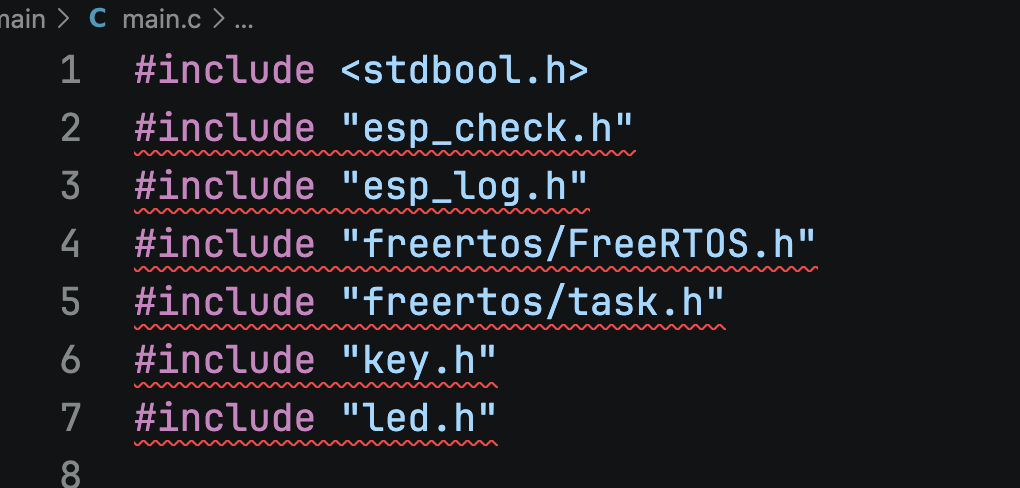
图 2:esp_check.h、esp_log.h、FreeRTOS、key.h 和 led.h 同时报错。这样成片出现时,应先检查语言服务器配置,而不是逐个手写头文件路径。
VS Code 的 Problems 面板给出的典型诊断是:
1无法打开源文件 "esp_check.h"
2无法打开源文件 "esp_log.h"
3无法打开源文件 "freertos/FreeRTOS.h"
4无法打开源文件 "freertos/task.h"
5无法打开源文件 "esp_err.h" (dependency of "key.h")
2. 为什么一个工程会被两套 CMake 处理
ESP-IDF 的确使用 CMake,但它不是直接执行一条普通的 cmake -S . -B build 就能完成配置。idf.py 会先准备 IDF_PATH、Python 环境、交叉编译器、Ninja 和目标芯片等参数,再调用 ESP-IDF 的 CMake 构建系统。
flowchart LR
    A[VS Code 工程] --> B[ESP-IDF 插件 / idf.py]
    B --> C[加载 IDF_PATH 与 EIM 工具链]
    C --> D[CMake + Ninja]
    D --> E[xtensa-esp32s3-elf-gcc]

    A --> F[通用 CMake Tools]
    F --> G[系统 cmake + Apple Clang]
    G --> H[错误配置或污染 build]
这次 CMake Tools 实际执行的是:
1/opt/homebrew/bin/cmake
2  -DCMAKE_C_COMPILER=/usr/bin/clang
3  -DCMAKE_CXX_COMPILER=/usr/bin/clang++
4  -S .../03-boot-key-control-led
5  -B .../03-boot-key-control-led/build
6  -G "Unix Makefiles"
但它的进程中没有 IDF_PATH。因此顶层 CMakeLists.txt 中的:
1include($ENV{IDF_PATH}/tools/cmake/project.cmake)
会被展开成错误路径:
1/tools/cmake/project.cmake
于是 CMake 报错:
1include could not find requested file:
2  /tools/cmake/project.cmake
更麻烦的是,CMake Tools 在失败前已经操作了工程的 build/,并写入 Unix Makefiles 生成器信息。随后再运行 ESP-IDF 默认的 Ninja 构建,会出现:
1generator : Ninja
2Does not match the generator used previously: Unix Makefiles
所以这个弹窗不只是无关提示,它还可能让原本正常的 ESP-IDF 构建目录无法继续使用。
3. 为什么编辑器找不到头文件
在 VS Code 命令面板运行:
1C/C++: Log Diagnostics
本次故障中的关键输出是:
1Compiler Path: /usr/bin/clang
2IntelliSense Mode: macos-clang-arm64
3Include Paths:
4    <工程根目录>
这说明当前工作的语言服务是 Microsoft C/C++ 扩展,但它只递归搜索工程自身,没有拿到 ESP-IDF、FreeRTOS 和交叉编译器的参数。
正确的参数其实已经存在于:
1build/compile_commands.json
其中 main.c 的编译命令包含:
build/config;- ESP-IDF 的
components/*/include; - FreeRTOS 的配置和内核头文件目录;
- BSP 的
components/BSP/LED与components/BSP/KEY; xtensa-esp32s3-elf-gcc交叉编译器和esp32s3目标参数。
使用 Espressif clangd 直接读取这份编译数据库检查 main.c,结果为 0 errors;在独立构建目录执行 ESP-IDF v5.5.5 的完整编译也成功。因此可以排除源码、idf_component_register() 和头文件本身损坏。
.clangd 为什么没有生效工程中即使存在 .clangd,并在 .vscode/settings.json 写了 clangd.path 和 clangd.arguments,也必须先安装并启用 clangd 对应的 VS Code 扩展。这台机器实际运行的是 Microsoft C/C++ 扩展,所以这些 clangd.* 设置不会被它读取。不要让 C/C++ IntelliSense 与 clangd 同时提供语义诊断;二选一更容易维护。
4. 解决方案:继续使用现有 C/C++ 扩展
当前机器已经安装 Microsoft C/C++ 扩展,最小修改是让它直接读取 ESP-IDF 生成的编译数据库,同时禁止通用 CMake Tools 自动配置。
打开工程根目录下的 .vscode/settings.json,在现有 JSON 对象中加入:
1{
2    "cmake.configureOnOpen": false,
3    "cmake.configureOnEdit": false,
4    "C_Cpp.default.compileCommands": "${workspaceFolder}/build/compile_commands.json"
5}
如果文件中已经有 idf.currentSetup、idf.port 等设置,只添加这三个字段,不要用上面的示例覆盖整个文件。例如本工程可以整理成:
1{
2    "idf.currentSetup": "/Users/<你的用户名>/.espressif/v5.5.5/esp-idf",
3    "idf.port": "/dev/tty.usbmodem31101",
4    "idf.flashType": "UART",
5    "cmake.configureOnOpen": false,
6    "cmake.configureOnEdit": false,
7    "C_Cpp.default.compileCommands": "${workspaceFolder}/build/compile_commands.json"
8}
idf.currentSetup 和串口路径必须使用本机实际值,不能照抄别人的用户名或设备名。
也可以在扩展页面找到 CMake Tools,选择仅对当前工作区禁用。对于这个工程来说,关闭自动配置已经足够;日常构建应使用 ESP-IDF 插件或 idf.py。
5. 恢复被 CMake Tools 污染的 build 目录
先打开一个已经激活 ESP-IDF 的终端。本文使用 EIM 安装的 v5.5.5:
1cd "$HOME/mycode/esp32-blog/examples/03-boot-key-control-led"
2source "$HOME/.espressif/tools/activate_idf_v5.5.5.sh"
3idf.py --version
应该看到:
1ESP-IDF v5.5.5
不要直接在来源不明的 build/ 上反复切换生成器。先把它移到临时目录保留,再让 ESP-IDF 从零生成:
1mv build "/tmp/03-boot-key-control-led-build-cmake-tools-$(date +%Y%m%d-%H%M%S)"
2idf.py build
这样不会动源码和 sdkconfig,旧构建目录也仍在 /tmp 中,确认新构建正常后再决定是否清理。成功时末尾应出现:
1Project build complete.
如果工程还没有 compile_commands.json,也可以从命令面板运行:
1ESP-IDF: Run idf.py reconfigure Task
或者在已激活的终端执行:
1idf.py reconfigure
6. 让 VS Code 重新加载语言配置
重新生成 build/compile_commands.json 后,在命令面板依次运行:
1Developer: Reload Window
2C/C++: Reset IntelliSense Database
重新打开 main/main.c。再执行一次:
1C/C++: Log Diagnostics
这次应确认:
- 配置引用了工程的
build/compile_commands.json; main.c的实际编译器来自xtensa-esp32s3-elf-gcc;- Include Paths 中出现 ESP-IDF、FreeRTOS、
components/BSP/LED和components/BSP/KEY; - Problems 面板不再报告这些头文件无法打开。
7. 正确的日常操作
打开工程后先看 ESP-IDF 状态栏,确认版本和目标芯片正确。构建时使用以下任一种方式:
- 状态栏的 ESP-IDF: Build Project;
- 命令面板的 ESP-IDF: Build your Project;
- 已激活环境的终端中运行
idf.py build。
不要使用 CMake Tools 状态栏里的“生成所选目标”,也不要用编辑器右上角的“Compile Active File”单独编译 main.c。ESP-IDF 工程包含组件依赖、自动生成配置、链接脚本和目标工具链,单文件编译不能代表整个固件能否构建。
8. 不要用这些办法掩盖问题
- 不要把所有 ESP-IDF include 目录手工复制进
includePath;版本或目标变化后会立刻过期。 - 不要全局安装
esptool来修复头文件提示;它与 IntelliSense include 路径无关。 - 不要使用
sudo code或sudo idf.py build;这会制造新的文件权限问题。 - 不要同时启用两个 C/C++ 语言服务器提供诊断;决定使用 C/C++ 扩展或 clangd 后,只配置其中一个。
- 不要因为编辑器飘红就修改原本正确的
idf_component_register()。
9. 本次验证边界
这次在 macOS、VS Code 1.138.0、ESP-IDF 插件 2.3.0、Microsoft C/C++ 1.35.2、CMake Tools 1.24.42 和 EIM 安装的 ESP-IDF v5.5.5 下完成诊断。
已验证:
- 普通 CMake 在缺少
IDF_PATH时可以稳定复现/tools/cmake/project.cmake错误; - C/C++ Diagnostics 明确显示它错误使用系统 Clang 和仅工程目录的 includePath;
- Espressif clangd 读取 ESP-IDF 编译数据库后检查
main.c为 0 个错误; - 当前源码在隔离构建目录完整执行
idf.py build成功。
本文没有据此声称烧录、串口监视或实板行为已经验证;它们仍然要分别通过 Flash、Monitor 和开发板现象验收。