这个 ESP32 系列从 Ubuntu 开发环境开始,但安装 ESP-IDF 之前,电脑得先能启动 Ubuntu。本文记录 Windows 11 已安装、用 Ventoy U 盘安装 Ubuntu 26.04 Desktop 的流程。先在 Windows 里备份并腾出空间,再用 U 盘启动 Ubuntu 安装器,最后分别验证两个系统都能进入。下一篇才安装 EIM、ESP-IDF 和 VS Code。
本文以 x86-64 电脑、UEFI 启动、GPT 内置磁盘为主线,重点讲 Windows 与 Ubuntu 共用一块内置盘的情况;两块盘的差异单列说明。Ubuntu 26.04 的安装界面、磁盘编号和固件启动键会随电脑变化。本文依据截至 2026-09-24 的 Ubuntu、Ventoy、微软官方资料和所给参考文章整理,尚未拿到目标电脑的磁盘布局、BitLocker 状态及实机安装截图,因此每个磁盘操作都以本机界面核对结果为准。
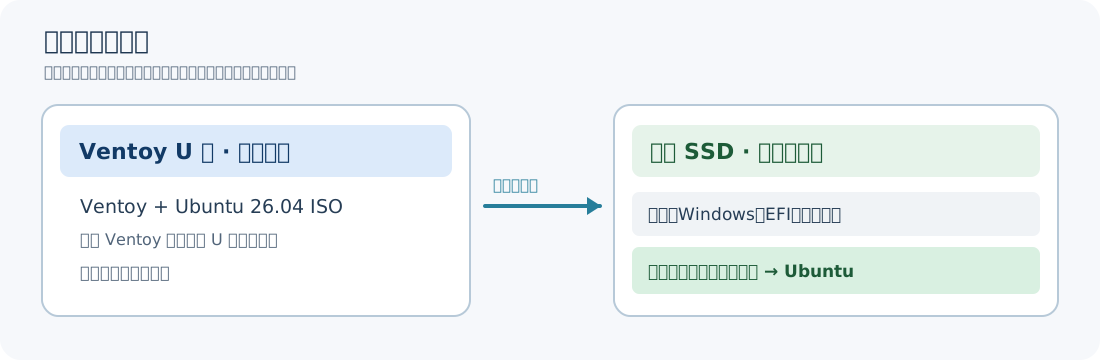
图:Ventoy 在 U 盘上,Windows 和 Ubuntu 在内置盘上。方框是角色示意,不是实际分区顺序。
0. 开始前核对四件事
- 备份:把 Windows 里的重要文件另存到外接盘或云端;确认能打开备份文件。安装 Ventoy 会清空所选 U 盘,备份 U 盘里的文件。
- 恢复密钥:在 Windows 搜索“管理 BitLocker”,也检查“设置 → 隐私和安全性 → 设备加密”。如果任一磁盘启用了加密,先按微软说明确认 48 位恢复密钥能从这台电脑以外的地方取得,不要把密钥保存在待重分区的同一块盘上。固件或启动设置变化可能触发恢复密钥提示。
- 启动方式:在 Windows 按
Win + R,输入msinfo32,确认“BIOS 模式”为 UEFI。在“磁盘管理”中记下 Windows 所在物理磁盘的容量、分区与 GPT 样式。若机器显示 Legacy/MBR,本文的 UEFI/GPT 分区步骤不适用,应先确认机器的现有启动方式。 - 空间与电源:Ubuntu 官方最低要求至少 25 GB 空间;为了后续 ESP-IDF 工具链、源码和构建目录,本文建议按个人磁盘余量预留 80–120 GB。这是学习用途的建议值,不是 Ubuntu 的最低要求。笔记本接电源,准备一只 至少 16 GB 的 U 盘(Ubuntu 官方要求至少 8 GB;这里给 6 GB 左右的桌面 ISO 和 Ventoy 留余量)。Ubuntu 安装教程给出了最低空间、U 盘和备份要求。
如果备份不可用、BitLocker 恢复密钥找不到、分不清内置盘与 U 盘,先不要进入分区或 Ventoy 的“安装”按钮。下面不会给出可照抄的 /dev/sda、/dev/nvme0n1 分区号,因为它们不是跨机器固定的。
1. 下载并校验 Ubuntu 26.04 Desktop ISO
在 Ubuntu 26.04 官方发布目录下载 Desktop AMD64 镜像。截至本文日期,目录中已有 ubuntu-26.04.1-desktop-amd64.iso;不要误选 Server、WSL 或 ARM 镜像。如果官网以后推出更新的点版本,以同一页面列出的当前 Desktop AMD64 文件名为准。
同时下载同目录的 SHA256SUMS。在 Windows PowerShell 中计算镜像哈希;把命令里的文件名换成实际下载的 ISO:
1Get-FileHash "$env:USERPROFILE\Downloads\ubuntu-26.04.1-desktop-amd64.iso" -Algorithm SHA256
把输出的 Hash 与 SHA256SUMS 中同名 ISO 那一行逐字符比较。两者不一致就重新下载,不要继续制作 U 盘。微软 Get-FileHash 文档说明了此命令。校验哈希能发现下载损坏;要进一步验证发布者身份,可按 Ubuntu 的镜像校验文档检查 SHA256SUMS.gpg 签名。
2. 用 Ventoy 制作启动 U 盘
从 Ventoy 官方下载页进入其提供的下载位置,取得 Windows 版压缩包并解压。Ubuntu 的启动 U 盘文档指出 Ventoy 1.1.11 有安装问题,不要使用该版本;使用已修复的较新版本,并先核对 Ventoy 官网列出的 SHA-256 与下载文件。
- 插入要清空的 U 盘,打开
Ventoy2Disk.exe。核对设备容量、型号与盘符,确保选中 U 盘而不是内置 SSD;不要为了“找不到 U 盘”就打开Show all devices后盲选。 - 此文面向 UEFI/GPT 机器,在 Ventoy 的
Option → Partition Style选 GPT。这是 U 盘的分区样式设置,不会把 Windows 内置盘转换成 GPT。 - 若电脑启用了 Secure Boot,可在 Ventoy 的
Option → Secure Boot Support查看对应支持选项,并阅读Ventoy 首次启动的密钥登记说明。Ventoy 的这一实现有自己的信任策略;如果电脑或单位策略不允许登记 Ventoy 密钥,就改用 Ubuntu 官方文档中的其他 U 盘写入工具。不应为制作 U 盘而默认关闭 Secure Boot。 - 点击
Install,读清两次清空 U 盘提示后确认。完成后,把 ISO 文件原样复制到 Ventoy 的大数据分区;不要解压 ISO,也不要再用 Rufus 覆写这个 U 盘。弹出 U 盘后重新插入,确认 ISO 文件能看到。
Ventoy 官方入门文档说明:首次安装 Ventoy 会格式化目标 U 盘;此后只需复制 ISO 文件,启动时在 Ventoy 菜单选择镜像。与参考文章使用 Rufus 的做法相比,这一步是本篇最明显的变化。
3. 在 Windows 中给 Ubuntu 留未分配空间
按 Win + X → 磁盘管理,或 Win + R 输入 diskmgmt.msc。先找到装有 Windows 的内置物理磁盘,核对总容量、C 盘和已有的 EFI、恢复分区。右键空间充足的 Windows 数据卷,选择“压缩卷”,按计划输入压缩量;例如预留约 100 GiB 时,输入 102400 MB。压缩完成后,应看到一块黑色标识的“未分配”空间。微软磁盘管理说明给出了压缩卷入口。
**到此为止,不要在 Windows 里把这块未分配空间新建成 E 盘、格式化成 NTFS 或分配盘符。**Ubuntu 安装器将使用它。也不要删除现有的 EFI 系统分区、Windows 恢复分区或 C 盘。
BitLocker 开着怎么办
参考文章写“必须关闭 BitLocker”,这对 Ubuntu 26.04 过于绝对。Ubuntu 26.04 发布说明写明:有足够未分配空间时,可以在已有 BitLocker 分区旁安装 Ubuntu。**这不表示安装器可以随意改动加密的 Windows 分区。**本篇先由 Windows 自己压缩卷,给 Ubuntu 留出明确的未分配空间;进安装器后只接受能清楚显示 Windows 保留、Ubuntu 使用目标空闲空间的方案。
如果安装器仍提示 BitLocker 阻碍安装,停止,不要选“擦除磁盘”绕过。回到 Windows,按 Ubuntu 的 BitLocker 说明判断是否需要关闭加密并等待解密完成;操作前再次确认备份和恢复密钥。微软的“设备加密”和手动开启的 BitLocker 都应纳入检查。
4. 从 Ventoy 以 UEFI 模式启动 Ubuntu
让 U 盘保持插入,从 Windows 选择“重启”,在开机菜单里选 UEFI: U 盘名称。启动菜单键因机器而异,常见 F12、Esc、F2;也可从 Windows“高级启动”进入 UEFI 固件设置。Ventoy 菜单出现后选择刚复制的 Ubuntu Desktop ISO。若看到 Ventoy 首次 Secure Boot 密钥登记界面,按其官方说明判断是否接受;不要看到陌生密钥登记画面就连续确认。
先选 Try Ubuntu(试用),检查键盘、触控板、网络、显示和安装器能否看到目标内置盘。试用模式不会安装系统。若安装器报告 Intel RST 或看不到内置盘,先停下并阅读 Ubuntu 的 RST 说明;直接在固件里从 RST 切到 AHCI 可能使原有 Windows 无法启动。
参考文章还建议先关 Windows Fast Startup 和固件 Secure Boot。这里不把二者设成通用前提:Windows 的“重启”会走完整启动过程;Ventoy 有 Secure Boot 支持。若日后要从 Ubuntu 写入 Windows NTFS 分区,应先处理 Windows 快速启动/休眠状态,避免在 Windows 未完全关闭时写入共享分区。启动设置任何改动之前,都应确保 BitLocker 恢复密钥已备份。微软对 Fast Startup 的说明。
5. 安装 Ubuntu,与 Windows 共存
在试用桌面启动安装器,按实际界面选语言、键盘和网络。到了磁盘设置页面再放慢速度:
- 如果出现“安装 Ubuntu,与 Windows 共存”或相同意思的选项,确认它识别到了正确的 Windows 安装与目标内置盘。继续到最终确认页,检查摘要只把计划预留的空间用于 Ubuntu,没有删除或格式化 Windows、EFI、恢复分区。
- 如果共存选项不存在,而“手动分区”清晰显示了目标未分配空间,可以在未分配空间里建 Ubuntu 的 ext4 根分区
/。已有的 EFI 系统分区用于 UEFI 启动,若安装器要求指定挂载点,可按界面把现有 EFI 分区挂载到/boot/efi,不要格式化它。安装器界面或磁盘布局与你看到的不同,就退回检查,不要猜磁盘编号。 - 如果只看到“擦除磁盘并安装 Ubuntu”,或者摘要要删除 Windows 分区,不要继续。先检查 UEFI 启动方式、BitLocker 提示、RST 提示与目标盘选择。
/dev/nvme0n1是整块盘,/dev/nvme0n1p1才是该盘上的某个分区;不能把参考文章的设备名当作自己机器的 EFI 分区号。
本篇不规定“必须建一个等于内存大小的 swap 分区”或“必须单独建 /home”。对首次安装,先让安装器在目标空间完成默认布局更清楚;休眠和自定义分区留到理解实际需求后再做。安装摘要确认无误后才点击真正写盘的按钮。Ubuntu 26.04 官方安装教程也把手动分区定位为进阶方式。
如果 Windows 与 Ubuntu 装在两块盘
在磁盘设置页按容量、型号和现有分区区分两块内置盘。Ubuntu 安装器允许选择另一块盘,但“擦除磁盘”只在你明确同意清空选中的目标盘时才能使用;安装摘要仍要核对 Windows 所在盘没有改动。两块盘也不意味着可以跳过备份或恢复密钥。本文的“压缩 C 盘”步骤只适用于需要从 Windows 所在盘腾空间的情况。
6. 重启并验证两个系统
安装器提示完成后重启,按提示拔掉 Ventoy U 盘。启动菜单可能显示 Ubuntu 与 Windows Boot Manager,也可能因固件启动顺序直接进入其中一个系统;是否显示 GRUB 菜单不是唯一验收标准。分别进入 Ubuntu 和 Windows,检查:
- Ubuntu 登录正常;打开终端运行
cat /etc/os-release,能看到VERSION_ID="26.04",并确认网络、存储和输入设备工作。 - Windows 11 仍能登录,原 C 盘文件与应用可访问;如要求输入 BitLocker 恢复密钥,使用事先备份的对应密钥。
- 在 Ubuntu 的“磁盘”工具或 Windows 磁盘管理里,确认 Ubuntu 使用的是预留空间,Windows、EFI 与恢复分区仍在。
如果重启后直接进 Windows,先用固件的一次性启动菜单找 Ubuntu 启动项,再检查启动顺序。不要立即按参考文章的做法添加第三方 Boot-Repair PPA 并自动修复;那会改动引导配置,而问题也可能只是启动顺序。
完成这三项,才算双系统安装结束。下一步进入第 1 篇:在 Ubuntu 26.04 安装 ESP-IDF、EIM 和 VS Code。